| VPCEA3AFJ | ||||||||||||||||||||||||||||||||||||||||||||
| <16/06> ーそろそろ…ー 数カ月前から「IEの更新が先進まない」とか「Windowsの更新もしない」といった現象が出るようになってきた。先代と似たような状況…。 起動するとディスクアクセスが落ち着くのに1時間以上かかったりしてるので、流石にこれは色々と「寿命」って感じね。ハード的にはまだ大丈夫だと思うので(DVDドライブは少し怪しいが)、完全初期化で出荷状態に戻せば延命はできそう。 しかし、その為には今入ってるデータやらを何とかしないと。ぐぬぬ…。 |
||||||||||||||||||||||||||||||||||||||||||||
|
|
||||||||||||||||||||||||||||||||||||||||||||
| <13/06> ーデータも焼き焼きー DATA用ディスクを買って、データを焼いてみた。x6のディスクに20GB程のデータを焼くのに20分、ベリファイに20分。ってな感じだった。ふむ、ビデオを焼くよりは随分と速いんだね。これならx4のディスクでも充分耐えられる気がする。 と最初は思ったが、いっぱい焼いてみると、その20分も長く感じるよーになってもーた(;^ω^) やっぱ速い方がいいに決まってる罠。 |
||||||||||||||||||||||||||||||||||||||||||||
|
|
||||||||||||||||||||||||||||||||||||||||||||
| <13/05> ー2台目のBlu-rayー nasneと東芝製DVDレコーダー「VARDIA」に録画したコンテンツを焼きたくても、我が家にあるBlu-rayドライブはPS3のものだけ。つまり焼けるドライブがない。 って事で、DTCP-IPによるネットワークダビングに対応したポータブルBlu-rayドライブ「BRP-U6DM2(I・Oデータ)」を購入。 ネットワーク対応といっても「DiXiM BD Burner 2013 for I-O DATA」というソフトが入ってるだけで、「ハード的にはただのBlu-rayドライブでねーの?」って気はするが(;´∀`)マツシタノドライブダッタ (「DiXiM BD Burner 2013 for I-O DATA」は市販されてる「DiXiM BD Burner 2013」のサブセットと思われる) 「nasne対応」と謳ってるだけあって、nasneからの転送は問題なし。問題があるのはVARDIAの方。 VARDIAにあるコンテツのプロパティには、「ファイルサイズ」という項目がない。よって、焼こうと思ったコンテンツがディスクに入るかどうかが分からないから 焼いてみたらラストがちょっとだけ入らなかった なんて最悪の状況もあり得る。焼く時に色々と気を使う必要があるのはイマイチ。この点は経験で補っていくしかないんだろうなぁ。 VARDIAから転送した時の、焼き始めから終わりまでの時間を測ってみた。 ・地デジ(TOKYO MX)で録った30分アニメ8本(17.42GB)→87分 ・wowowで録った30分アニメ4本(18.63GB)→85分 コンテンツの数が多いと、チャプターを区切る処理が入るのでその分余計に時間が掛かるけど、「BD-R SL」1枚分焼くのに大体2時間位かかるって事だね。 となると、録り貯めたコンテンツを全部焼くのに、一体どれくらいの時間がかかるのやら。私と奥さんの分合わせると3TB分はあるし、これからも順調に増えていくだろうし…┐(´д`)┌ヤレヤレ なんにせよ、VARDIAが壊れる前に保存しておきたいものは全部焼いとかないといけないから、頑張らねばo(`д´ 。)ファイト! >自分 p.s. 一応このVAIOでもBlu-rayでアニメが観れるようだ。途中で画面モード変更が入るから、快適とは言えないが…(^◇^;) もっとも、TVもVAIOも画面は1,366x768だから、解像度的にも迫力的にもVAIOで観る意味はないので「観れることを確認」しただけだけどね~。それに、動画観てるとこのVAIOは落ちるし…orz p.p.s. これでpcでやりたいと思っていた事はほぼ全部できることになった。性能はともかく…orz 後はこのpcが壊れるまで使い倒すとするか。 次はもう少しイイCPU(i5↑)イイメモリ(4GB↑)広い画面(15"↑)速いディスク(ハイブリッド↑)な奴が欲しいなぁ。有りゃイイってもんぢゃないからね(^o^;) |
||||||||||||||||||||||||||||||||||||||||||||
|
|
||||||||||||||||||||||||||||||||||||||||||||
| <12/04> ーやめ、待て!ー MSEは、ウィルス検出性能そのものは悪いと思わないけど、いかんせんフルスキャンさせると2時間以上かかるのが辛い。セキュリティの事を考えると、週に1度くらいはフルスキャンさせたいが、こんな状況では気楽に実行できない…。 って事で「アバスト!無料アンチウイルス」に替えてみた(にしても、この名称はもう少し何とかならんのか?「avast! Free Antivirus」のままでええやん^^;)。 これに「AVG Anti-Virus Free Edition」「Avira AntiVir Personal」「MSE」を加えた「フリーアンチウィルスソフト四天王」の中で、avastは日本で一番使用されていると思われる鉄板品。年に一度ユーザ登録をしなきゃならないのが面倒で今まで使ったことなかったけど、「高性能・高機能なのに広告がうざくない」って話なので試してみようかと。 インストールはさっくり終了。リセットもいらないのにはビックリ(念のため再起動してから使い始めたけど)。 早速フルスキャンさせてみると、1時間程度で終了した。おおっ、これなら耐えられるかな。「更新されてないファイルは次回から検査しない」という流行りのオプションもあるようだし。ふむ。中々良さげな感じ(スケジュールスキャンはちゃんとあった。当然か^^;)。 あとはパフォーマンスの低下具合だな。こればっかりは住み込んでみないと分からないので、しばらく様子見。今までと同レベルなら充分合格なんだが。さてさて、どーなることやら。 ちなみに、「avast」は「AntiVirus Advanced SeT」の略で、海事用語では「やめ、待て」の意味とのこと。ふーん、変な名前だなぁと思ってたが、そーゆー事でしたか。 p.s. ちなみに、フリーだけど試用期間は1ヶ月なので、使い続けるにはレジストしなければならない。レジストすれば1年間はそのまま使えるが、「レジストした日から1年」なので、インストールして即レジストすると損する(?)ようだ。って、我ながらせこい(^^; 【後日談】 半月ほど使ってみたが、以下の理由により再びMSEに戻すことに…。
|
||||||||||||||||||||||||||||||||||||||||||||
|
|
||||||||||||||||||||||||||||||||||||||||||||
| <11/03> ー高速か?ー IOデータのUSBメモリ(TB-BH2A4G/K)を”とある事情”で貰えたので、高速化してくれる事を期待して「ReadyBoost」用として使ってみた。既に同じシリーズの8GBタイプを持ってるので、他に使い道が思いつかない^^; 「ヘッドのシーク待ちやディスクの回転待ちが原因でHDDのパフォーマンスが落ちる場合に、フラッシュメモリをキャッシュメモリとして使用する」のが「ReadyBoost」の仕様。よって、シーケンシャルアクセスには向いていないし、キッチリとデフラグされてるHDDには「なんの役にも立たない」って事になる(多分)。 また、空きメモリ容量が潤沢にある状況では「SuperFetch」の方が役に立つそうだが、2GBしか積んでない私のPCではこの点は無視してもよかろう…。 「基本的にはメインメモリの増設が望ましいが、そうでない場合でも安価なUSBメモリなどで高速化が可能になる」とMS自身も言ってるから、所詮その程度の代替手段。多くを期待しないのが吉。 仕様から考えてみれば、どんな時でも速くなる「万能」な手段では決して無い。ので、体感的には速くなったような気がするし、気のせいな気もするし…。それでも「あれっ、速い!?」って思うことがあるのは事実なので、「少なくとも遅くなってはいない」と思ってみるかw(多分、オーバーヘッドがあるから、局所的には足を引っ張ってる部分はあるはずなんだけどね) ーMSE、その後ー スケジュールスキャンを設定した時刻になっても始まらない。暫く放っておいたら始まったけど、それはそれで気にくわない。ので、ヘルプを確認したら 「スキャンは、選択したスケジュール時刻の 2 時間以内に開始される可能性があります。実際のスキャン時刻は、ネットワーク トラフィックの負担を軽減するため、ランダム化されるためです。また、更新など他の処理がコンピューターで実行中の場合も、スキャンは遅れて実行されます。」 って書いてあった。なんとアバウトな(;゜ロ゜) この点に関し、他の無料ソフトの仕様を確認してみた。 avast!は無料版だとスケジュールスキャンがない。代わりに「スクリーンセーバー画面が表示されているときに検査する」機能はある。一見良さそうだが、これだと「PCを使いながら裏でチェックする」って事が出来ない。 この点、「AVG」と「Avira」はきっちりやってくれるから良い。う~む、失敗したか^^; まぁ、無料は気楽に変えられるのもメリットだから、しばらく様子見(^_-)-☆ |
||||||||||||||||||||||||||||||||||||||||||||
|
|
||||||||||||||||||||||||||||||||||||||||||||
| <11/02> ーバックアップ その後2ー 「ノンストップバックアップ」は半月分のバックアップをした段階で、動作を停止してしまった。どうも、保存先に十分すぎるほどの空きがないとそーなる模様。ノートだから、そんなに気楽にディスクは増やせないのよね~。って事で、諦めた。週一のバックアップをきっちりやることで対応しよう。にしても、なかなかうまくいかないものだなぁ…。 ーセキュリティー VAIOにバンドルされていた「マカフィー・PCセキュリティセンター」の試用期間(60日)が終了したので、サクッとアンインストールw (更新料1台6,300円/年は高杉!) とはいえ、さすがにこのまま使い続ける訳にはいかないので、何か入れないと。 とはいえ、セキュリティソフトにお金を払う気はまったくないので^^;選択肢は自ずと限られてしまう。
■フィッシング対策ソフト これは「McAfee SiteAdvisor」で決まり。 あとはブラウザとかGoogleに期待かな。 ってな内容でしばらく運用してみる。 平和に過ごせるといいなぁ。 タダほど◯いものはない? |
||||||||||||||||||||||||||||||||||||||||||||
|
|
||||||||||||||||||||||||||||||||||||||||||||
| <11/01> ーバックアップ その後ー 奥さんが「x-アプリ」を通じて「mora」から楽曲を買い始めた。こーなるとPCのバックアップを気合い入れてやらないと、何かあった時にせっかく購入した曲を失いかねない(DRMフリーではないので。邪悪だぞ!!>SONY)。Cドライブにはデータを置きたくなかったんだけど、あえてCドライブに楽曲を保存することで自分を律することにしたw もちろん「x-アプリ」自身のバックアップ機能を使えばCドライブに置かなくても良いんだけど、バックアップは「放っといても勝手に、しかも強制的にやってくれる」のが一番だから、どーせバックアップするなら「システムごとまるっとやっておしまい」の方が何も考えなくて良いしミスも少ない。 Windows 7のバックアップ機能も試してはみたけど、仕様がなんだかよく分からないのと、圧縮率もよくないのと、保存フォルダが自由にならないのがイマイチ。 って事で「Acronis True Image Home 2010」に切り替え。やっぱこれだよね~♪ 週一でCドライブを丸ごとバックアップするのは当然(!)だけど、それに加えて新機能の「ノンストップバックアップ」も設定してみた。これは「Cドライブの差分バックアップを5分単位で細かく行う」というもの。「あらゆるTV放送を常に全部録画しておけば、見たい番組を録り損ねる事はない」という発想と同じで、これならバックアップしなかったデータなぞ存在しない! はず(多分) これだけ頻繁にバックアップすると「PCが重たくて使い物にならなくなるのでは」と思ってたけど、余り気にならないみたい。流石に大量の変更があった際に差分データを保存するタイミングでは、ちょっと影響があるけれども…。 ってことで、定期バックアップとノンストップバックアップの二重ガードがあるから、もう二度と同じ過ち(バックアップさぼり→PCクラッシュ→データ損失)を繰り返さなくてもすむだろうと信じたい。ってか、信じさせて欲しい。これ以上私に何をすれと…^^; Cドライブの変化が少なければ少ないほど「ノンストップバックアップ」の動作も軽くなるのは理屈なので、Windowsの作業用ファイルやブラウザのキャッシュファイルはDドライブに作るようにした方が良いことになる(SSDを使ってると思えばいい、って事だな)。 Windowsや「IE」の変更は簡単。が、「Chrome」や「Firefox」はちと面倒なので、今後のためにメモっておく。 【備忘録】
ーVAIO Media plusー 何事も手放しで喜べるという訳にはいかないようだ…。 最初は単純に喜んでたけど、少し弱点が見えてきた。
|
||||||||||||||||||||||||||||||||||||||||||||
|
|
||||||||||||||||||||||||||||||||||||||||||||
| <10/12> 数回にわたるOSクラッシュのせいで、先代のPCが「Windows Update不能」「新規インストール不可」「起動出来ないソフト多数」と半身不随状態…。まともに使える状態ではなくなってしまったので、急遽PCを購入する事に。 もちろん、フォーマットしてOSを入れ直せば使えるとは思うけど、ソフトの設定の事を考えるとやりたくない。やっぱ2台並べて動作をひとつひとつ確認し、「よしこれで全て移行できた」となってからでないと怖いからね。 さて、普段PCで何をやってるか考えてみると ・ブラウザ ・メール ・音楽 ・葉書管理 といった事で90%位占める。だったら安いPCでも十分だろうという結論に(残りの10%は画像・映像関連なのでちと重いんだけどね…)。 本当は大画面PCを買って、TV録画やBlu-ray鑑賞などをやってみたかったのだが、それは又次に機会。3年後位になるのかなぁ…。 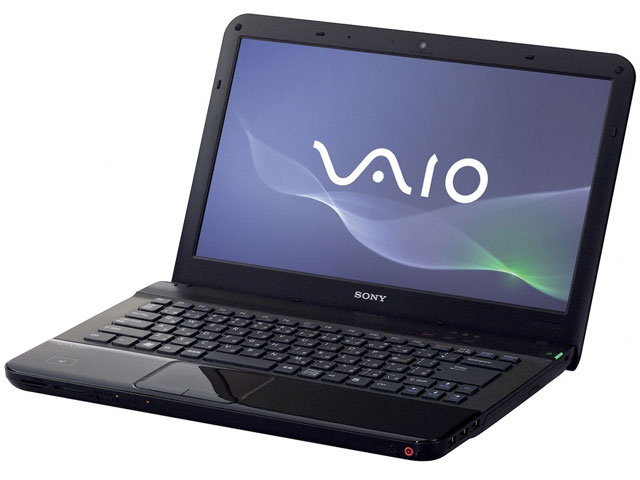 Sony Styleを覗いてみたら、49,800円で普通のノートが売っていた。ちょっと前なら「ネットブック」の価格帯だったけど、今やここは「ノートPC」の領域。安くなったもんだね~。 持ち運ぶ訳ではないので、大きくても重くても問題ない。「そこそこ動けばよい」と割り切り、速攻でポチッとクリック。即納モデルではなかったけど、オプションをまったく変更しなかったお陰か1週間かからずに届いた。これはこれでラッキー(^^) 主なスペックは以下の通り。
USBが3つあるが、3つとも右側面前方にあるのはいただけない。前のPCの様にひとつは左側に欲しかった。 一番気にくわないのは、音声入出力コネクタが正面右側にある事。ここにヘッドフォンのミニプラグを挿しっぱなしで使うと事故りそうで嫌すぎる。本体は小さめだし、液晶パネルを開くと後ろに落ちるタイプなので本体の背面が使えないから、レイアウト的に苦しいのは理解できるのだが…。 あと、なんと言っても辛いのが画面サイズが小さくなった事!!クッキリはしてるけど、文字が小さいのは老人には酷です…_/Z(冫、)_ と、まぁ、いくつか残念な部分はあるが、それでも前のPCの半値以下でほぼ同等のPCが手に入った気分。う~む、3年という月日は偉大なり。 ちなみに、「Windows エクスペリエンス インデックス」の値を会社で使ってるデスクトップWin 7 PC(i5 750@2.67GHz)と比べてみた。
|
||||||||||||||||||||||||||||||||||||||||||||
| -初期作業- 購入してまず最初にやらなきゃならないのが、Windowsのセットアップ。といっても、基本的には「はい」「はい」とクリックしていくだけでOK。Windowsのプロダクトキーを入れなくてもいーのはメーカー製PCだから?(ショップブランドPCだと入力必須の模様だし) 次はリカバリディスク作成。将来これを使う機会があるかどうか甚だ疑問ではある。が、保険ってそーゆーものだから。「DVD-Rで2枚、DVD-R DLでも2枚」必要って事なので、当然メディアの安いDVD-Rに。でも、 メディアに問題があったのか、途中でゲージが全く進まなかった事があり、作業に1.5時間程かかった…。 んで、パーティション分割。 購入時の内訳はこんな感じ。
Cドライブ 180GB Dドライブ 108GB に変更。 ちなみに、DVDドライブは最初からEドライブにマップされていた。考えてるじゃん! 最後はバンドルソフトの削除。 使わないソフトはHDDの肥やしになるので、バリバリ削除。とはいっても、バンドルソフトは思いの外少なかったけどね。 このPCには「マカフィー・PCセキュリティセンター(60日期間限定版)」が用意されてるので、セットアップせずに削除しようと思ったら、なんと、もうインストールされていて既に稼働していた。どーりで「アクションセンター」が何も言ってこない訳だw 組み込まれてしまったんじゃしょーがない。使うかw |
||||||||||||||||||||||||||||||||||||||||||||
| 相変わらずやっかいなのがソフトの復元。 「Becey!」と「筆王 ZERO」は、データフォルダさえバックアップしておけばサクッと復元できるから楽でいい。 但し、筆王のパッケージには「あとあと0円」と書いてあったが、「Windows 7 アップグレード代」として1,840円取られた。なんだか詐欺にあった気分だが、「あとあとWindows 7でも使える」とは書いてないので、しょーがないか…。 奥さんはVistaでは「Windows メール」を使っていたので、これをVAIOに最初から入っていた「Windows Live メール」に引っ越し。「受信メインだからアドレス帳はいらない」って話だったので、ユーザーフォルダの「AppData\Local\Microsoft\Windows Mail\migbackup\」にあった内容を「Windows Live メール」に「インポート」。メールデータだけでなく、アカウント情報も復元できた。割と楽ちん。もっとも、流石にパスワードだけは入れたけどね。 「iTunes」はミュージックフォルダの「iTunes」フォルダを入れ替えればOK。だと思っていたんだけどライブラリが空っぽだった(゚∀゚;) んで、バックアップしておいた(「iTunes」フォルダに入ってる)「iTunes Music Library.xml」を「プレイリストをインポート」で読み込ませると無事に復元。なんかしくじった模様。 最大の問題は「SonicStage CP」。 後継の「「x-アプリ」をインストールしたが、相変わらず「SonyのiTunes」は邪悪。全然洗練されてないうえに、不正防止のために専用のバックアップソフトを使ってバックアップ・リストアしないといけないよーになってる。超面倒!以前に取ったバックアップは1年以上前だったので、ライブラリデータの復元は諦めた。PSPやWalkmanに転送して聴き飽きたデータは捨てる事にした。また聴きたくなったら、リッピングしなおせばいい訳で…。こんなソフト作ってるようでは、Sonyは絶対Appleには勝てない!! |
||||||||||||||||||||||||||||||||||||||||||||
| -ファーストインプレッション- 「さすがWindows 7、速い!」 とはまったく思わない^^; 前のPCからハードスペックが殆ど底上げされてないので、体感速度は殆ど変わらない(少し遅い、って感じかな)。 但し、「SpeedStep」のお陰で、普段は0.9GHz辺りでアイドリングし必要に応じて2GHzで動作する模様。だから、クロックが跳ね上がるタイミングでiTunesの処理が瞬間的に間に合わなくてノイズが入ったり、音が間延びしたりする。実に不快! 自分でソフトを起動しなくてもバックグラウンドでソフトが起動することもある(アンチウイルスソフトがパターンファイルをDLする、とか)ので、いつCPUに負荷がかかるかはコントロール出来ない。もちろん常に2GHzでぶん回すことも可能だけど、エコのことを考えると躊躇してしまう。文字を読んでるだけの時は0.9GHzですら無駄だと思えるからなぁ。快適を取るか、エコを取るか。むむむっ…。 メモリも多くはないしHDDも遅いから、(奥さんのIDと)「ユーザーの切り替え」をするのに分単位で待たされる。これも前と余り事情が変わらない。 なにより、Vistaも使い始めはさほど遅くはなかったんだから、Windows 7も使い込んでみないと「遅くなりにくい」のかどうかは分からない。過大な期待は禁物。所詮5万円パソコン。 って事で、画面サイズで否応なくPCが変わった事を気づかされるけど、それを無視すれば今までとさほど変わりなく普通に使えるって感じ。価格差を考えると、それはそれでさりげなく凄い事なんだが…。 |
||||||||||||||||||||||||||||||||||||||||||||
-ソフトに関して-
|
||||||||||||||||||||||||||||||||||||||||||||
|
|
||||||||||||||||||||||||||||||||||||||||||||