| 15年5月 |
|---|
| 4日 |
|
| 『GWなので』 今日は息子と一緒に秋葉に。 って、なんだかずいぶん久々な気がする。前に秋葉行ったのは果たして何時のことか…。全然思い出せない…orz 少なくとも今年は初めて?それすら定かではない…。いやいや、我ながらビックリだわ。 秋葉はなまら人が多かった。中央通りはホコ天やってないから、歩道に人が溢れてわやだった。なんでこんなに混んでんだよぉ。せっかくのGWなんだからさー、秋葉なんかに来てんじゃねーyo(オマエモナー)。 アニメショップに行ったらアイマスの「働いたら負け」Tシャツが売ってたので、これ着て会社行こうかなと思ったがw 2,900円もしたのでこれわ「買ったら負け」という気分になったからやめたw ホントは連装砲ちゃんが欲しかったんだけど売ってなかったから、素直にぜかましのミディッチュがAmazonから届くのを待つことにしよう(^.^; p.s. 昼飯は、息子のリクエストで(ゴリラがトレードマークの)「ゴーゴーカレー」にGo。って、昨夜もカレーだった気がするのだがのぅ>息子よ カレーにこだわりはない方なので、「ルーが黒い」くらいしか語る言葉はないが(^.^; まぁ、普通に美味かったです。でも、キャベツのみじん切りはいらない気がする…。 |
|
| 5日 |
|
| 『春イベ、終了か?』 春イベの6ステージ、全て甲で攻略終了ヽ(=´▽`=)ノパンパカパーン 前回より大規模だったけど、前回より難易度は高くなかった。 とは言え、攻略情報があってこその事で、自力だったら半分くらいしか終われてないだろうなぁ(^.^; 攻略は終わったけど、途中で邂逅できるはずの2娘にまだ出会えてないから、これから迎えに行く戦いが始まる。出会えるはずのポイントは分かっていても、出会えるかどうかは運次第(確率的には数%)。女運が無いのはリアルだけぢゃなかったかw (´・ω・`)ショボーン |
|
| 6日 |
|
| 『音楽再生環境向上計画』 PCで音楽を聴きながら操作する際、ファイルアクセスが大量に発生すると(例えばブラウザを使ってる時とかに)音が飛ぶ…。・゚・(ノД`)・゚・。 Flacファイルはmp3の10倍くらいサイズがでかいから、それがネックになっているのは理解できる話(PCの性能も最弱レベルだし…^^;)。 そうは言っても、 音楽を気持よく聴けないなら聴かない方がマシ! って事で、なんか手はないかと色々調べたら3つほど方法が見つかった。
なまら快適ヽ(=´▽`=)ノ スムーズに音楽が聴けるのって、なんて気持ちが良いんでしょう(^^♪ 1500円の投資で激変するとは、まだまだこのPCも捨てたもんじゃない。 もっとも、「WALKMANで聴けば無問題」ってだけの話だったりするんだが(滝汗 p.s. PlayPcmWinやらfoobar2000といったミュージックプレーヤーソフトを色々試すことになったんだけど、それで気づいたのが プレーヤーによって音が変わる って事。 「ドライバにデータを渡せば同じ音が出る。デジタルなんだから当然でしょ」と思ってたけど、どーも違うようだ。おおっ、デジタルミュージックも中々奥が深いぜ~。ちょっと楽しみが増えた♪ |
|
| 10日 |
|
| 『春イベ終了』 春イベの新キャラの中でどーしても来て欲しかった「Roma」をよーやくゲット。この1週間、胃がキリキリ痛む戦いをずっと続けてきたから、喜びもひとしお。努力は人を裏切らないんだね(;´∀`) これにて春イベ終了。また、通常の戦いに戻ろう。 あと一人「高波」が残ってるけど、この娘は、まぁ、どーでもいーやw |
|
| 10日 |
|
| 『ポリープ4』 結果を聞きに順天へ。ドキドキドキドキ。 ただの炎症ですね。 胃酸が上がってきてるのかもしれないので それを抑える薬を出しますから、 一ケ月後にまた来てください。 あっさり言われた…。 何事もないときのお医者さんはとっても事務的。 まぁ、問題ないんだからよしとするか(^.^; |
|
| 16日 |
|
| 『さらば「HOME SPOT CUBE」』 3日前から急に我が家の「HOME SPOT CUBE(無線LANアクセスポイント)」が再起動を繰り返すようになった。 ひどい時は1時間に4~5回。5分も経たずに再発する事もある。再起動には2~3分かかり、当然その間はネットが使えなくなるので、 艦これがまともにできねーだろーがー(#゚Д゚)ゴルァ!! とブチ切れてまう。 まぁ、どっか壊れたんだろうね…。 auから「HOME SPOT CUBE」を「永久無料」で貸与されたのが2012年3月。「メーカーのサポート終了に伴い今年の6月1日をもって無償譲渡」ってタイミングでこの状況。うーん、うまく出来てるなぁ(;´∀`)イガイニタンメイ って事で、ネットが気持ちよく使えないのは我が家にとっても一大事なので、代わりのアクセスポイントを購入することにした。 じっくり選んでいる余裕が無いので、以下の条件を満たすものを探す。 ・ac対応 ・それなりに安い価格 ・ネットの評判が悪くはないもの ・BUFFALO以外のメーカーw 購入したのはcorega「CG-WGR1200」(6,890@yodobashi) わざと一日遅らせて配達するAmazonと違い、yodobashiは深夜にポチッとなしても翌日の夕方には届けてくれるから、今回のような時にはとても助かる(*^ー゚)b coregaのスペックは 867Mbps(11ac 5GHz) 300Mbps(11n 2.4GHz) 4LANポート アンテナ4本 と、適当に選んだ割には当たりだったかも(^.^; チトデカイケドネ セットアップはなまら簡単。 ルーターとケーブルでつなぎ、電源入れて、端末側のネットワーク設定でSSIDとパスワードを入れたらサクッと開通したヽ(=´▽`=)ノ 今どきの無線LANは実に楽で助かる。ネットワークはひとたびエラーが発生すると原因を特定するのはしんどいからね~。余裕が無い時だと暴れるぞw とりあえず、1日使ってみたけど一度も再起動することもなく(そりゃそーだ)快適に使えているので満足。さっさと買うことを決めて正解だった。 ちなみに、ac対応機器は我が家では奥さんのiPhone 6+だけなので、一番何もしてない人が一番得をしているという不条理…(;´∀`)オヤクソデスカ p.s. 最初はnasneに接続できなくて滝汗ものだった。アニメ観れんだろーがー(#゚Д゚)ゴルァ!! ファイアーウォールを無効にしてみたり、ネットワークを再構築してみたり、色々やってもネットワーク上にnasneを見つけることが出来ない。ぐぬぬ…。 しかし、マニュアルを読んで見当がついた。coregaのWANポートには回線の状態を自動判断する機能があるのだが、ルーティングも同時に行っているようだ。そりゃノードが違えばnasneは見つからんわ。 ルーターに接続していたnasneをcoregaのLANポートにつなげてみたら、あっさり認識された。くそー、やられた…orz 分かってみりゃ単純な事でも、ネットワークのエラーは中々大変なんだよね。 勿論ルーター機能はOFFに出来るけど、つながったからこのままでもいーかw |
|
| 17日 |
|
| 『高波さんが』 来てくれました。バケツ50杯くらい使ったけど(^.^; これで、本当の終わり。間に合った(^^)アシタデオワリダモンナ |
|
| 25日 |
|
| 『日本マイクロソフト、独自に「Lumia 830」の技適を取得し、社内利用へ(PC Watch)』 MSの社員も変な苦労してたのね(;´∀`) にしても、これ売ってくんないかなぁ。 |
|
| 31日 |
|
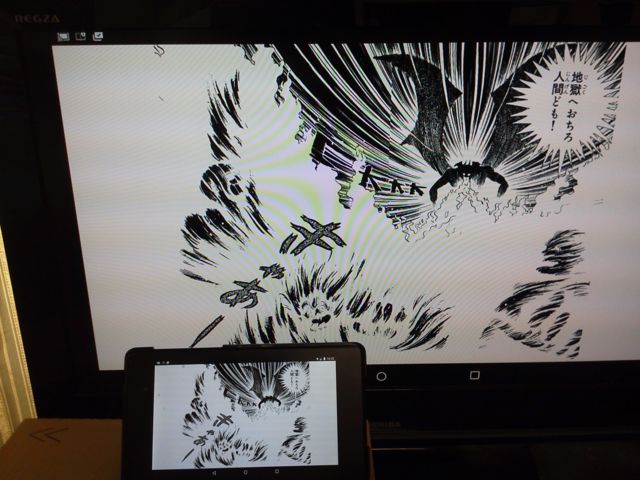
| 『電子書籍のマンガであっても見開きで読みたい』 が、流石に7インチのNexus 7では(眼的に)無理。でっかいタブレットを買おうかと思ったけど、10インチのタブレットでも無茶苦茶でかくなるわけではないし、何より値段が高いから嫌w って事で、「MDR-HW700DS」を買ったおかげでTVのHDMIポートが空いたから、前々から使ってみたいけど使えなかった「Chromecast」を購入。(4,536円@yodobashi) セットアップはなまら簡単。 1.ChromecastをTVのHDMIポートに挿入する 2.Android版ChromecastアプリをDLする 3.アプリを実行してChromecastにアクセスし、Wi-Fi設定する こんだけ。 後は、YouTube観るなり、(数は少なが)Chromecasに対応したアプリを使うなりご自由に。って事らしい。 しかし、Wi-Fi接続時にガイドに記載されてないワーニング(確認)が出たり、YouTube以外のことをするには何をどーすればいーかのといった具体的な説明がないなど、微妙に初心者向きぢゃないんだよね。結構手抜き(売る気ないのんかぁ~)。 Chromecastアプリを起動し「画面のキャスト(ミラーリング)」を実行すると、Nexus7の画面がそのまんま32インチのTVに映し出される。 うほー、なんかカッケーヽ(=´▽`=)ノ こーゆーのはちょっとワクワクするね(^O^) 早速、電子書籍のリーダソフトを起動し、マンガを読んでみる。 でっけー(∩´∀`)∩ 大迫力! なんと老眼にやさしい事でしょうw これのためだけにChromecast買ったけど、十分元取れた気分(*^ー゚)b 但し、若干の弱点はある。 要は画面をキャプチャして画像データとしてChromecastに転送しているだけなので、解像度が違うとリサイズ処理され画面(特に文字)が少し汚くなる(Nexus7は「1,920x1,200」、TVは「1366×768」)。 まぁ、4K・8Kな時代に、こんなTV使ってる私が悪いんですけどね orz でも十分使えます。やっぱ おーきいことはいーことだ♫ そのうち、TVもいいやつに買い換えたいなぁ。4KとまでいかなくてもフルHD位は…でもまだ買って6年経ってないから、後5年以上は買わない気がする (´ε`;)ウーン…(東京オリンピックの頃にフルHDクラスのTVなら投げ売りしそーな気がするから、その時が狙い目かもw) p.s. Chromecastには電源ボタンがない。ので、ほっとくと「24時間絶賛稼働中」になってまう。 まーグルグル側としては「いつでも使える」って事を重視したいんだろうけど、貧乏人には週1回使うかどうかといったシロモノに24時間稼働させる電気代なんぞ持ち合わせてないw(本体、結構熱持つし) 手元スイッチでOn/OffできるタップにACアダプターをつなげてサクッと問題解決(TVが古くてUSBから電源確保できないことが逆に幸いした)。全てのピースがうまくハマった感がして、ちっと気分が( ・∀・)イイ!! |
|
|
|
《先月》