|
<16/03>
Google Play Music(GPM)をそにpで聴いてると、ギャップレス再生してくれない(ノД`)シクシク
でも、他の端末ではちゃんとギャップレス再生する。
変だなぁと思って調べてみたら、GPMのAndroidアプリは、
「Jelly Bean」以上の端末でギャップレス再生が可能
って事らしい。
そにpは「Ice Cream Sandwich」。ダメぢゃん…_/Z(冫、)_
ギャップレス再生できないのはやっぱ嫌なので、そにpで聴くのを諦めることにした。
そにp唯一の延命策がなくなってしまった…。
ということで、そにpはまた封印。
果たして、次の復活の機会はあるのだろうか…。
|
|
<15/10>
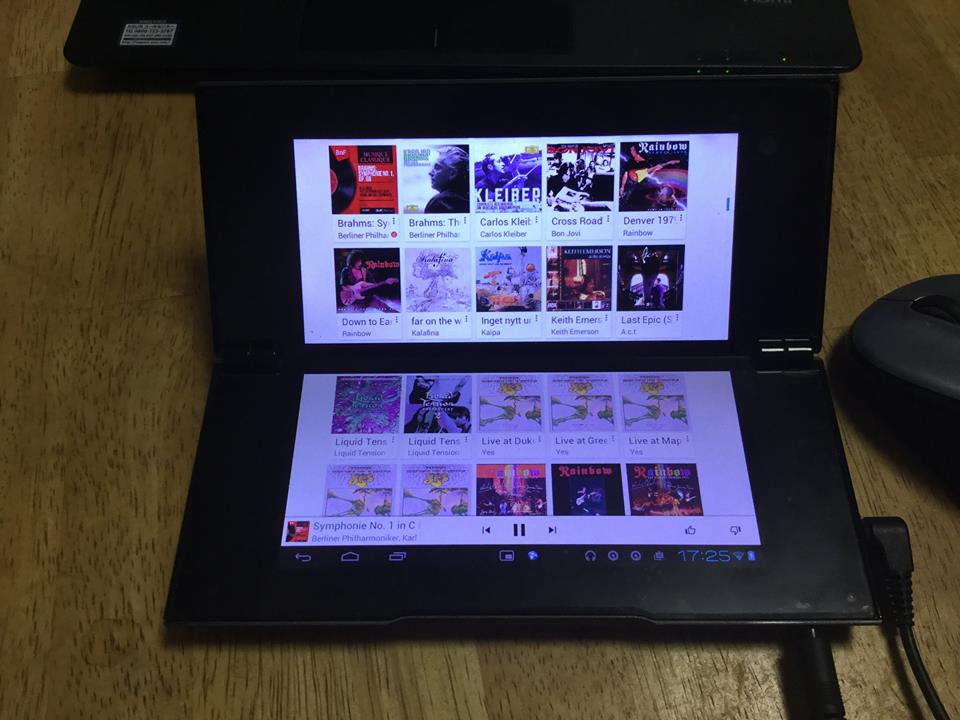 Nexus 7を買ってから殆ど使わなくなってたSONY「Tablet P」を引っ張り出してきて、「Google Play Music専用機」にしてみた。古いマシンだけどそこはSONY製。音は十分いいので、とりあえずしばらく使ってみよう。 Nexus 7を買ってから殆ど使わなくなってたSONY「Tablet P」を引っ張り出してきて、「Google Play Music専用機」にしてみた。古いマシンだけどそこはSONY製。音は十分いいので、とりあえずしばらく使ってみよう。
にしても、「Play ミュージック」アプリが結構頻繁に落ちるのは、やっぱ「Ice Cream Sandwich」なんて化石バージョンを使ってるせいですかね~(滝汗
|
|
<13/02>
使って1ヶ月のインプレッション
- 【漫画】
- そにpはマンガビューアとしては微妙。2画面というヘンテコな環境だから、しょーがないと言えばしょーがないんだけどね。
基本的にはケータイと同じ状況で「1画面1ページ」表示になってしまう。横にすれば見開き表示も可能だけど、それだと私の眼力では読めません(;´∀`)
そにpの設定で「2画面を1画面」モードにして表示させると、1ページの1/3くらいの部分が隣の画面にはみ出してたてまともに表示してくれない。このモードにすると「1024x960」とい正方形に近いヘンテコな画面になるので、巧く対応できていないようだ。
何にせよ、そにpの一番の特徴が足を引っ張ってるのは確か。
ただし!
ソニーの”Reader"アプリは別。
ちゃんとそにpに対応していて、漫画を見る時は強制的に縦長左右2画面になり、右の画面に偶数頁、左の画面に奇数頁が表示されてるから(要は単行本を開いて普通に読んでいるのと同じイメージ)、これはなかなか良い感じなんだよね~。画面がちょっと小さくて、文字が少し読みにくい点を除けば…(^O^;) おかげで老眼鏡は必須。
にしても、手元でちょこちょこっと操作するだげで、本を買って即読めるのは危険過ぎるw
- 【音楽】
- 一番残念だったのが音楽。
ミュージックプレーヤーとして「WALKMANアプリ」が入っているけど、これは「Android WALKMAN」に入っているのとは違って「ATRAC」には対応していない。でも、このことは承知済みなので、まぁいい。我慢する。
手元にある音楽ファイルで対応しているのは「AAC」と「FLAC」。しかし、「AAC」ではギャップレス再生が出来ないのでボツ。頼みの綱は「FLAC」って事になるのだが…。
「DAP」だったら、SDカードにファイルを保存して聴く。それが当たり前。しかし、本物のWALKMANを持ってる訳だから、そにpに入れる必要はない(WALKMANの代わりとして使う気はない)。そにpに期待するのは「NASに保存したファイルをWi-Fi経由で聴く@自宅」というささやかな事なんだよね~。でもそれが”まとも”に出来ない。゚(゚´Д`゚)゚。
まずこのWALKMANアプリは、ローカルのフォルダは検索できても、NASのフォルダは検索できない。よって、「dlna」機能を使ってファイルにアクセスするしかない。しかし、dlnaでアクセスすると、どんな形式のデータであっても
ギャップレス再生が出来ない(ノД`)シクシク
しかも。
dlna経由だと、AACは再生できるのにFLACは「再生できないファイルです」となってしまう。同じファイルをファイラーから実行させた時にはちゃんと聴けるのに。
わけが分から~んヾ(*`Д´*)ノ"プンプン
って事で「aVia Media Player」を使用。
これだとdlna経由でも「AAC・FLAC」両方共再生ができる。ギャップレス再生がダメなのは同じだけど…。
こんな状況だから、志がだんだん低くなって
聴けりゃなんでもいーか
ってな感じになってしもーたw
自分のコダワリを貫くのはエネルギーが要るのぅ…(´・ω・`)
- 【携帯アニメビューアー】
- まぁ、満足。
PSPの代わりとして十分活躍できている。やっぱ720x480というDVDサイズで観れるのは偉大です。
細かいスキップが出来ないなど主に操作系の不満はあるが、とりあえずは許容範囲内って事で。
- 【入力など】
- 5インチ程度のサイズでは、「画面キーボードでタッチタイプ」は無理。ガリガリ入力するのはPCで、って事になる。
Google日本語入力には「Godanキーボード」というのがあって、これが中々面白い。その名の通り「五段3列」のキーボードで入力するんだけど、左の一列が「あいうえお」残りの二列が「かさたなはまやらわ」を担当し、その組み合わせで「ローマ字入力」する。最初は「ケータイ方式+フリック」でやってたけど、慣れると”五段”の方がやり易い(気がする)。
入力はまだ我慢できるが、文字列の範囲指定やカット&ペーストがなまらやりにくい!文字列を長押しして範囲指定モードに切り替え、目的の文字列を微調整して、それから…。なんて事やってられるかーヾ(*`Д´*)ノ"
それならばと、昔VAIOで使ってたbluetoothマウスを引っ張り出してきて、ペアリングしてみた。確かにマウスの方がやり易いけど、PCの様な感覚では操作出来ないからストレスがたまる…。
って状況では、そにpで本格的に文字入力をする気にはならない。まだまだPCは手放せない。
- 【バッテリー】
- アニメ観たりブラウザ使ったりすると順調に電池が減っていくw
毎日充電しなきゃならないのはスマホでは当然かもしれないが、ガラケー使いの身としては
信じられな~い┐(´д`)┌
って感じ。
普通充電は週一だべ(^_-)-☆
って事で、電池の減り具合をテスト。スリープ状態で6時間放置して3~4%減。電源OFFだと1%程度なので、一日だと10%くらい差がつく感じ。コールドスタートしても50秒ほどなので、長時間使わない時はシャットダウンさせている貧乏性な私(;´∀`)
|
|
<13/01>
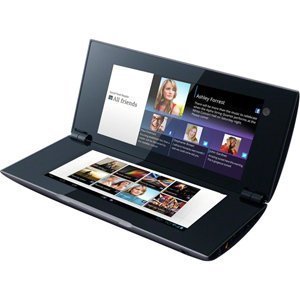 「Sony Tablet P(長いから以下”そにp”w)」を購入。 「Sony Tablet P(長いから以下”そにp”w)」を購入。
一応「nasneの為に」というのが大きな理由だが、まぁ、とにかくそろそろ何かTabletが欲しかったってーのが正直なところw
最初は「Sony Tablet S」と思ってたけど(Amazonのマーケットプレイスで安く売ってたので)、買った後の運用のことを色々想像すると「最初は7インチ以下にした方がいいかな」と思ってそにpにしてみた。
ってか、それしか選択肢がない…(ソニー以外のTabletだと、どこまでnasneと連携できるかが分からなかったので)。
ー開封ー
「Made in Japan」の文字が刻まれた箱を開けるとそにp本体にACアダプタ一、そして「クイックスタートガイド」という紙っぺらが入っていた。マニュアルに相当するものはこれ一枚。書いてある内容も、「バッテリーを入れてACアダプタを繋げ、電源ボタンを押せ。Wi-Fi見つけた後はヘルプを読んで頑張れ(意訳)」だけ。流石”大人のオモチャ”は一味違う(;´∀`)
ー初期設定ー
とりあえず書いてある通り我が家のWi-Fiを選択し、google IDを入力してアクティベーションは終了。無事Home画面が出たので、速攻でAndroidを3.2.1→4.0.3に更新。ここまではサクサクっと終わった。
この時点で「内蔵ドライブ」の使用状況は「アプリ 68.45MB・空き 1.71GB」。4GBの内2GBはOSが使っちゃってるのね(^_^;)
ちなみに16GBの「microSD」も最初から入っていて、こちらは「アプリ 279MB・画像、動画 12.19MB・音声 42.62MB・空き 13.65GB」といった状態。なんかサンプルデータが入ってるようだ。
ー最初にやってみたことー
視聴ソフトの「RECOPLA」をインストールして、nasneにアクセス。何の問題もなく無事にTVを見ることができたヽ(=´▽`=)ノ
これが出来なかったらそにpを買った意味がまったくないので、とりあえず一安心。
にしても。
nasneとそにpとの組み合わせは快調そのもので、嬉しくなっちゃう(^^♪
一画面(5.5" 1024x480)での表示だから決してでかくはないが、2画面表示にして真ん中で分断されるよりはまし。
しかも、この小ささが逆に幸いしていて、VAIOのパームレストの上にポンと置いて、PCを操作しつつTVをながら見する。なんて芸当ができる!←VAIOにキーボード(Happy
Hacking Keyboard)を外付して使ってるので(^-^)v
また、使っていない方の画面にブラウザを出して、普通に操作できるのはPCみたいにマルチウィンドウっぽくていい。が、CPUパワーが足りないのか、使ってるうちに動画の表示と音声がズレてしまうから”カタログ性能”だったりする(;´∀`)オシイナー
p.s.
そにpを買った日は、いぢりまくっていて久々に夜更かししてしまったよ。やっぱ”大人のオモチャ”は楽しいっす(^^♪
|
|